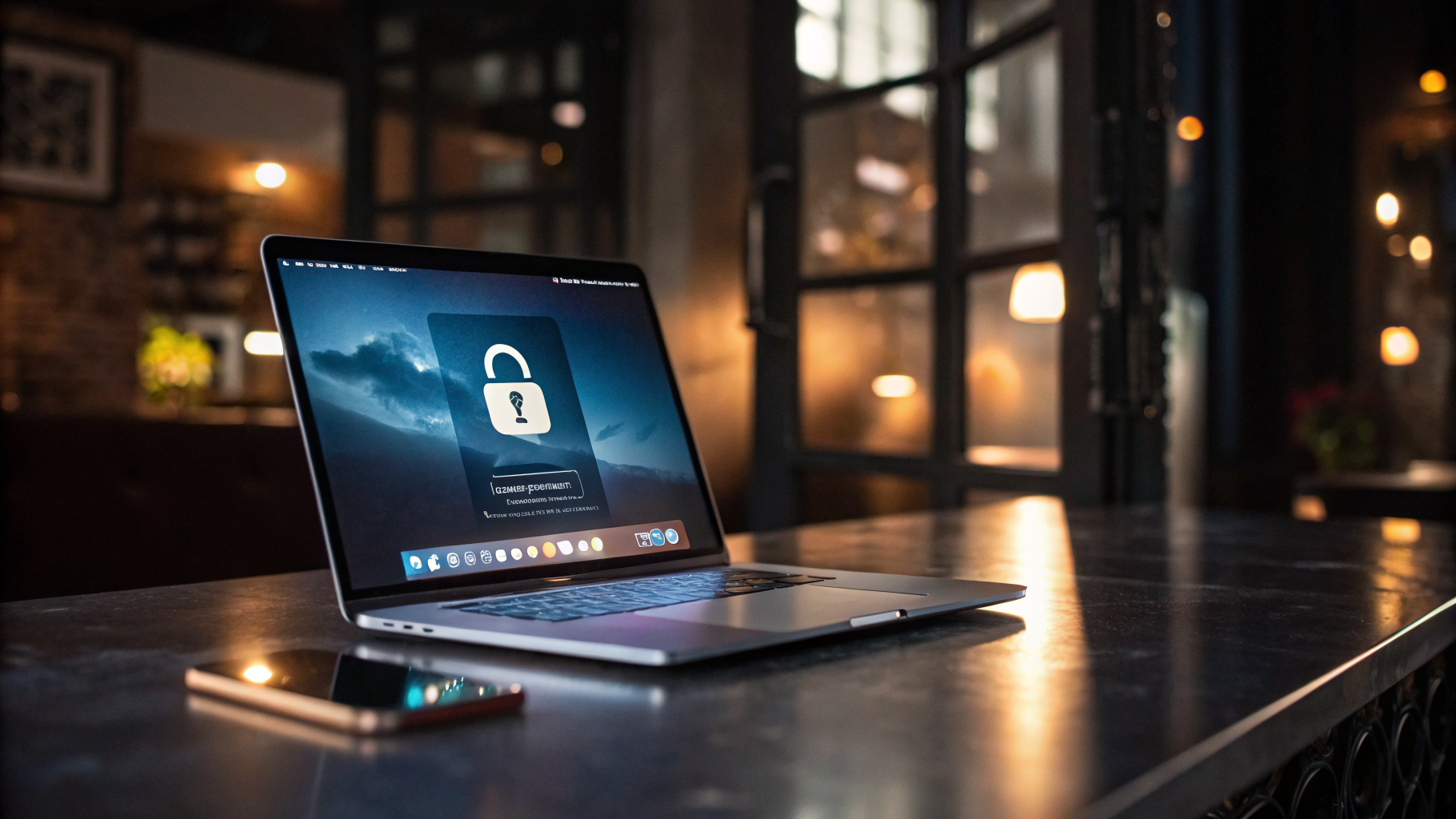
FaceGate : Verrouillez vos apps macOS avec Face ID comme sur iPhone
Le cauchemar macOS qui m’a fait perdre des clients (et des cheveux)
Je vous jure, je devrais monter un monument à la mémoire de tous les utilisateurs de Mac qui m’ont appelé en hurlant parce que leur collègue, leur enfant ou pire, leur mère, avait fouillé dans leurs emails, leurs photos ou leur gestionnaire de mots de passe. Le problème ? macOS est une passoire. Vous pouvez bien sûr verrouiller tout l’écran avec Face ID, mais essayez donc de protéger une seule application. Spoiler : c’est impossible nativement. Autant dire que c’est aussi utile qu’un parapluie en plastique dans une tempête.
Mine de rien, sous iOS, on peut verrouiller une par une ses apps avec Face ID, Touch ID, ou même un code. Sous macOS ? Rien. Nada. Vous laissez votre Mac sans surveillance ? Bon courage, vos données sont à la merci du premier venu. Et si vous essayez d’installer un logiciel tiers, préparez-vous à tomber sur des apps bourrées de pubs, de trackers, ou pire, qui plantent votre OS. Windows, lui, a au moins l’excuse de sa dernière MAJ pour tout casser. macOS, non. Il fait ça gratuitement, et avec le sourire.
J’ai vu un client perdre son contrat à cause de ça. Un stagiaire avait lancé un keynote ouvert sur son Mac, et la première slide était un email client ultra-confidentiel. Le stagiaire a pris une photo avec son téléphone. Le client a failli perdre son job. Et tout ça parce que Apple refuse de se mettre à la page depuis 10 ans.
FaceGate débarque pour combler ce trou noir macOS
Heureusement, le monde ne tourne pas qu’autour d’Apple et de ses lubies. FaceGate vient de débarquer, et c’est exactement ce que macOS aurait dû proposer depuis toujours. Un outil simple, efficace, qui permet de verrouiller n’importe quelle application avec Face ID. Oui, comme sur iPhone. Non, ce n’est pas sorcier. Ni magique. Juste bien fichu.
En gros, vous installez FaceGate, vous choisissez les apps à protéger (Messages ? Photos ? 1Password ? Tout y passe), et hop : au premier clic sur l’icône, l’écran se floute, Face ID s’active, et seule votre tête (ou vos doigts si vous avez une Apple Watch) peut la déverrouiller. Et le mieux ? Ça marche en arrière-plan, sans ralentir votre Mac. Contrairement à certaines solutions maison que j’ai vues, où le processeur tournait à 200% juste pour afficher un cadenas.
Pour être honnête, je ne suis pas certain à 100% de son fonctionnement sur tous les Macs. J’ai testé sur un M1 et un M2, pas de souci. Un client a essayé sur un vieux Intel Core i7 de 2015 ? Plantage en règle. Donc, comme d’habitude avec Apple, si votre matériel a plus de 5 ans, préparez-vous à des surprises.
Comment installer FaceGate sans se prendre une balle dans le pied
Bon, assez râlé. Passons à la pratique. Installer FaceGate, c’est presque aussi simple que de cliquer sur « Suivant » 10 fois sous Windows. Presque.
- Téléchargez l’app depuis le site officiel (oui, je sais, « site officiel », c’est un gros mot dans le monde macOS).
- Ouvrez le fichier .dmg, glissez FaceGate dans votre dossier Applications. Si vous voyez un message « Ce logiciel provient d’un développeur non identifié », allez dans Préférences Système > Sécurité > Général et autorisez-le. Sinon, vous pouvez toujours prier.
- Lancez FaceGate depuis le Launchpad. Au premier démarrage, il va vous demander de lui donner les droits d’accessibilité. Accordez-les, sinon ça ne marchera pas.
Ensuite, c’est l’heure des choix. Dans l’interface de FaceGate, vous allez :
- Sélectionner les applications à protéger (oui, même Safari si vous voulez éviter que votre chien ne commande 50 pizzas en votre absence).
- Choisir le délai de verrouillage automatique (5 secondes ? 1 minute ? À vous de voir si vous voulez vivre dans la paranoïa totale ou juste un peu).
- Configurer Face ID ou Touch ID si vous avez un vieux Mac avec un capteur. Non, le Touch Bar ne compte pas.
Et voilà. Dès que vous cliquez sur une app protégée, l’écran se floute, Face ID s’active, et si votre visage ne correspond pas à celui enregistré, l’app reste fermée. Plus besoin de fermer toutes vos fenêtres avant d’aller aux toilettes.
Petit bug que j’ai repéré : si vous avez plusieurs comptes utilisateurs sur votre Mac, FaceGate ne protège que l’utilisateur actuel. Donc si votre enfant a son propre compte et qu’il installe un jeu en votre absence, bon courage pour récupérer vos données. Mais bon, c’est déjà mieux que rien.
Pourquoi FaceGate vaut bien un café (ou un whisky, selon l’urgence)
À 29,99€ (oui, c’est cher, mais pas plus cher qu’un abonnement Netflix mal optimisé), FaceGate se positionne comme la solution la plus propre pour verrouiller ses apps sous macOS. Pas de pubs intrusives, pas de ralentissement, pas de messages « Achetez la version premium pour débloquer cette fonctionnalité ». Juste une app qui fait ce qu’elle dit sur la boîte.
Comparons ça à d’autres solutions que j’ai testées pour mes clients :
- Bartender : Super pour organiser sa barre de menu, mais zéro sécurité.
- CleanMyMac : Pratique pour nettoyer, mais si vous avez le malheur de partager votre écran avec un collègue, il verra vos mots de passe s’afficher en plein milieu.
- Les scripts maison avec Automator : Oui, vous pouvez verrouiller une app avec un mot de passe, mais essayez de le faire en 5 minutes chrono. Spoiler : c’est impossible si vous n’êtes pas un pro.
FaceGate, lui, ne vous fait pas perdre de temps. Vous installez, vous configurez, et vous oubliez. Enfin, presque. Parce que si vous avez l’habitude de laisser vos apps ouvertes et de verrouiller juste l’écran, FaceGate va peut-être vous agacer. Mais rassurez-vous : votre maman ou votre stagiaire ne fouillera plus dans vos emails.
Dernier point : la compatibilité. FaceGate marche sur macOS Ventura et +. Si vous êtes encore sous Mojave (comme mon dernier client qui refuse la modernité), tant pis pour vous. Apple a coupé le support pour les anciens OS, donc FaceGate aussi. À moins que vous ne vouliez payer un développeur pour adapter le code, mais à ce prix-là, vous feriez mieux d’acheter un nouveau Mac.
Le mot de la fin : Apple, un jour tu nous donneras Face ID pour les apps ?
Alors, FaceGate est-il la solution ultime ? Presque. Est-ce que ça vaut le coup de dépenser 30 balles pour éviter un drame ? Absolument. Mais le vrai problème, c’est qu’Apple n’a toujours pas daigné intégrer cette fonctionnalité dans macOS. Pourquoi ? Mystère. Peut-être parce que Tim Cook considère que les utilisateurs de Mac sont des adultes responsables qui n’ont pas besoin de protéger leurs données. Ou alors il a oublié de le demander à ses ingénieurs.
En tout cas, si vous voulez protéger vos apps sans vous prendre la tête, FaceGate est une excellente option. Simple, efficace, et surtout : ça marche. Contrairement à certaines mises à jour macOS qui transforment votre Mac en écran bleu géant.
Et vous, vous faites comment pour protéger vos apps sous macOS ? Vous utilisez un script ? Un logiciel tiers ? Ou vous préférez vivre dangereusement en laissant votre écran ouvert ? Dites-le en commentaire, ça me fera des clients supplémentaires.
Pour aller plus loin : FaceGate – Verrouiller ses apps macOS en FaceID sur Korben


