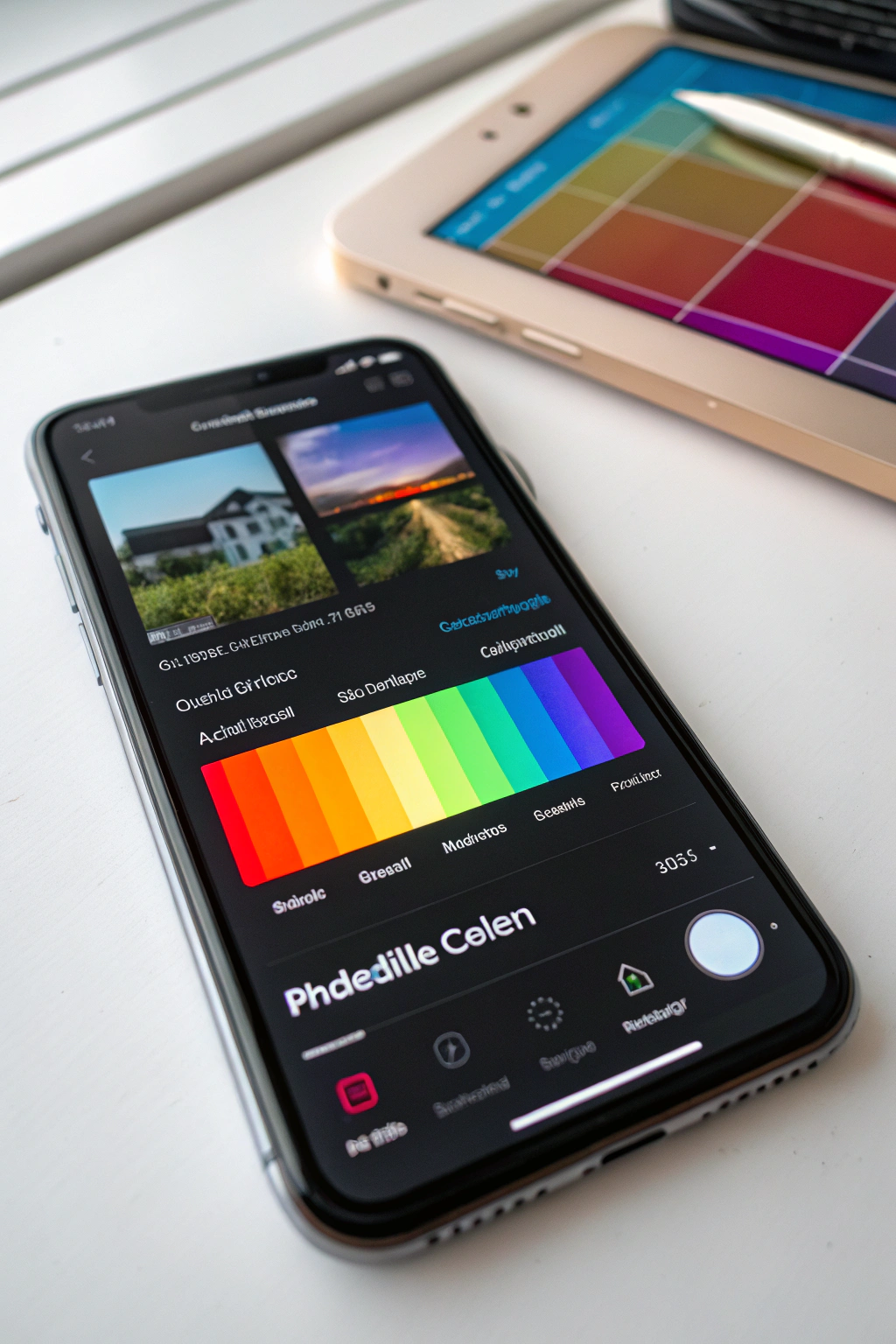
Avec votre iPhone, vous avez déjà capturé des paysages à couper le souffle, des moments en famille ou des projets perso… mais parfois, le rendu à l’écran laisse à désirer. Les couleurs semblent plates, les ombres trop grises, et le tout manque de cette profondeur « ciné » qui fait toute la différence. C’est là que les profils couleur iPhone entrent en jeu. Ces petits fichiers magiques, souvent ignorés, peuvent révolutionner la façon dont votre smartphone enregistre et affiche les couleurs. Imaginez un coucher de soleil qui passe du « très joli » à « spectaculaire », sans effort de post-production complexe. Et le plus incroyable ? Tout ça se fait en quelques clics, sans avoir besoin d’être un pro de la couleur.
Dans cet article, je partage avec vous mes astuces pour donner à vos vidéos iPhone ce rendu « ciné » qui impressionne. On va explorer ensemble les profils couleur et les LUTs (ces fameuses Look-Up Tables), comprendre leur utilité, et surtout, comment les utiliser sans se prendre la tête. Que vous soyez un créateur de contenu, un amateur de vidéos ou simplement quelqu’un qui veut sublimer ses souvenirs, vous allez découvrir des outils accessibles, gratuits ou presque, pour transformer vos rushs en véritables petits films. Parce que oui, avec les bons réglages, votre iPhone peut devenir une caméra pro… ou presque.

Les profils couleur iPhone : le secret pour des vidéos dignes d’un blockbuster
Quand on parle de profils couleur iPhone, on touche à un sujet qui fait rêver (ou frémir) tous ceux qui ont déjà vu un film et se sont dit : « Pourquoi ma vidéo ne ressemble-t-elle pas à ça ? ». En réalité, ces profils ne sont pas une magie noire, mais des fichiers techniques qui dictent à votre iPhone comment interpréter et restituer les couleurs. Concrètement, ils agissent comme une « recette de cuisine » pour vos images : ils ajustent les teintes, les contrastes et les tons pour un rendu plus naturel ou stylisé, selon vos besoins.
Sur iPhone, il existe deux types de profils couleur à connaître :
- Les profils d’affichage : Ils optimisent ce que vous voyez directement sur l’écran. Par exemple, le profil « True Tone » ajuste automatiquement la température des couleurs en fonction de la lumière ambiante. Utile, mais limité pour un rendu ciné.
- Les profils de capture : Ces fichiers s’appliquent directement lors de l’enregistrement vidéo. Ils modifient la façon dont le capteur de l’iPhone interprète la lumière et les couleurs. C’est ici que la magie opère pour des vidéos plus cinématographiques.
Prenons un exemple concret : vous filmez un coucher de soleil avec le profil standard de l’iPhone. Les couleurs seront correctes, mais peut-être un peu plates, avec des rouges et des oranges qui manquent de punch. En appliquant un profil couleur dédié (comme le célèbre « CineD » ou « Vision3 »), soudain, vos teintes deviennent plus profondes, les ombres plus douces, et l’image gagne en dynamique. Résultat ? Une vidéo qui ressemble à un extrait de film, même sans avoir touché à la post-production.
Les LUTs mobiles : le couteau suisse pour un rendu ciné instantané
Si les profils couleur iPhone sont déjà un game-changer, les LUTs (Look-Up Tables) vont encore plus loin. Ces fichiers sont en quelque sorte des « filtres intelligents » qui appliquent une transformation précise à vos vidéos. Contrairement à un filtre Instagram, qui se contente d’ajouter une teinte globale, une LUT analyse chaque pixel pour ajuster les couleurs, les contrastes et les tonalités de manière subtile et professionnelle.
Pourquoi utiliser une LUT ? Parce que c’est l’outil le plus simple pour obtenir un rendu ciné, même si vous partez de rushs bruts. Voici comment ça marche en pratique :
- Téléchargement : Vous trouverez des LUTs gratuites ou payantes sur des sites comme LUTs.io, Color Grading Central ou même sur des chaînes YouTube dédiées. Certains profils couleur incluent aussi des LUTs associées.
- Application : Une fois téléchargée, vous appliquez la LUT dans votre logiciel de montage (comme iMovie, CapCut, LumaFusion ou même Final Cut Pro). Certains apps comme FiLMiC Pro ou Mavis permettent aussi d’appliquer une LUT en direct lors de la capture.
- Réglages : La plupart des LUTs sont conçues pour un rendu « ciné » générique, mais vous pouvez ajuster l’intensité pour un effet plus subtil ou plus marqué.
Un exemple ? La LUT « FilmConvert » est très populaire pour son rendu organique, inspiré des pellicules argentiques. Avec elle, une vidéo prise en plein jour peut prendre des teintes chaudes et des contrastes doux, comme si elle avait été tournée sur un film Kodak. Le résultat ? Une ambiance rétro et cinématographique, sans avoir besoin de compétences en grading.
Comment installer et utiliser les profils couleur iPhone sans galérer
Vous l’aurez compris, les profils couleur iPhone et les LUTs sont vos meilleurs alliés pour des vidéos pro. Mais comment les installer et les utiliser concrètement ? Voici une méthode simple, étape par étape, qui a marché pour moi et des dizaines de créateurs que je connais.
1. Trouver les bons profils couleur
Où dénicher des profils couleur de qualité ? Voici mes sources préférées :
- GitHub : Des développeurs partagent gratuitement des profils pour iPhone, notamment pour les modèles récents comme l’iPhone 15 ou 16. Cherchez des projets comme « iPhone-Color-Profils » ou « CineD Profiles ».
- Communautés de créateurs : Des forums comme Reddit (r/ios, r/videography) ou des groupes Facebook dédiés au mobile filmmaking regorgent de partages et de retours d’expérience.
- Apps spécialisées : Certaines apps comme FiLMiC Pro, Mavis ou LumaFusion proposent des profils couleur intégrés ou des packs payants mais très bien conçus.
2. Installer un profil couleur sur iPhone
Une fois votre profil téléchargé (généralement au format .cube ou .icc), l’installation est simple :
- Si c’est un profil .icc, envoyez-le par e-mail ou via AirDrop à vous-même, puis ouvrez-le. Votre iPhone devrait vous proposer de l’installer.
- Pour un profil .cube, certaines apps comme LumaFusion ou Filmic Pro permettent de l’importer directement depuis leur interface.
- Vérifiez que le profil est compatible avec votre modèle d’iPhone. Certains profils sont optimisés pour des capteurs spécifiques.
3. Appliquer le profil lors de la capture
Là, tout dépend de l’app que vous utilisez :
- Filmic Pro : Allez dans « Color » > « Color Profile » et sélectionnez votre profil. Vous pouvez même ajuster l’intensité pour un rendu plus naturel ou plus stylisé.
- Mavis : Dans les paramètres vidéo, activez « LUT » et importez votre fichier .cube. La LUT s’appliquera en temps réel.
- Appareil photo natif : Malheureusement, Apple ne permet pas d’appliquer des profils couleur personnalisés directement avec l’app native. Il faudra passer par une app tierce ou exporter vos rushs pour les traiter en post-production.
4. Tester et ajuster
Une fois votre profil activé, filmez un sujet simple (un visage, un paysage) et comparez avec et sans le profil. Vous verrez immédiatement la différence : les couleurs seront plus riches, les noirs plus profonds, et l’image plus dynamique. Pensez à ajuster les paramètres de votre app (exposition, balance des blancs) pour tirer le meilleur parti du profil.
Les pièges à éviter avec les profils couleur iPhone
Les profils couleur iPhone sont puissants, mais ils peuvent aussi vous jouer des tours si vous ne faites pas attention. Voici les erreurs les plus courantes et comment les éviter.
1. Utiliser un profil non adapté à votre modèle d’iPhone
Tous les profils ne sont pas universels. Un profil conçu pour l’iPhone 13 Pro ne donnera pas les mêmes résultats sur un iPhone SE. Toujours vérifier la compatibilité avant de télécharger. Sur GitHub ou les forums, les créateurs précisent souvent pour quel modèle le profil est optimisé.
2. Négliger l’éclairage
Les profils couleur et les LUTs amplifient ce que le capteur voit. Si votre éclairage est médiocre (trop sombre, trop jaune, trop froid), le résultat sera désastreux, même avec le meilleur profil. Pensez à bien éclairer votre sujet, surtout en intérieur. Une lumière douce et diffuse (comme une fenêtre ou un softbox) donne les meilleurs résultats.
3. Appliquer une LUT trop intense
Une LUT ciné est conçue pour un rendu « ciné », mais pas pour transformer vos rushs en œuvre d’art psychédélique. Commencez toujours par une intensité à 50-70% et ajustez selon vos goûts. Trop de saturation ou de contraste peut rendre votre vidéo irréaliste et difficile à regarder.
4. Oublier la post-production
Les profils couleur et les LUTs sont des outils puissants, mais ils ne font pas tout. Une vidéo ciné repose aussi sur une bonne stabilisation, un son propre et un montage fluide. Ne comptez pas uniquement sur la LUT pour sauver vos rushs mal cadrés ou mal éclairés.
Mon workflow préféré pour des vidéos iPhone ciné en 3 étapes
Après des années à tester différents outils et méthodes, voici comment je procède pour obtenir des vidéos iPhone dignes d’un court-métrage. Ce workflow est simple, efficace et ne nécessite pas de matériel coûteux.
Étape 1 : Capture avec le bon profil couleur
Je commence toujours par choisir une app tierce comme FiLMiC Pro ou Mavis pour exploiter au maximum les capacités de mon iPhone. Voici mes réglages de base :
- Profile couleur : Je télécharge le profil « CineD » (gratuit) sur GitHub, compatible avec l’iPhone 15 Pro.
- Résolution : 4K à 24 ou 30 fps pour un rendu ciné authentique.
- Exposition : Je sous-expose légèrement (-0.3 à -0.7 EV) pour préserver les détails dans les hautes lumières.
- Balance des blancs : Je la règle manuellement à 5600K pour des tons chauds, ou je laisse l’automatique si la lumière est stable.
Étape 2 : Application d’une LUT en post-production
Une fois mes rushs importés dans LumaFusion (mon logiciel de montage préféré), j’applique une LUT pour affiner le rendu. Mes favorites :
- FilmConvert CineStill 800T : Pour un rendu pellicule ultra-réaliste, avec des rouges et des verts organiques.
- Vision3 50D : Un classique des LUTs ciné, idéal pour les scènes en extérieur.
- Teal & Orange : Un effet stylisé pour donner une ambiance « blockbuster » à vos vidéos.
Étape 3 : Réglages finaux et export


