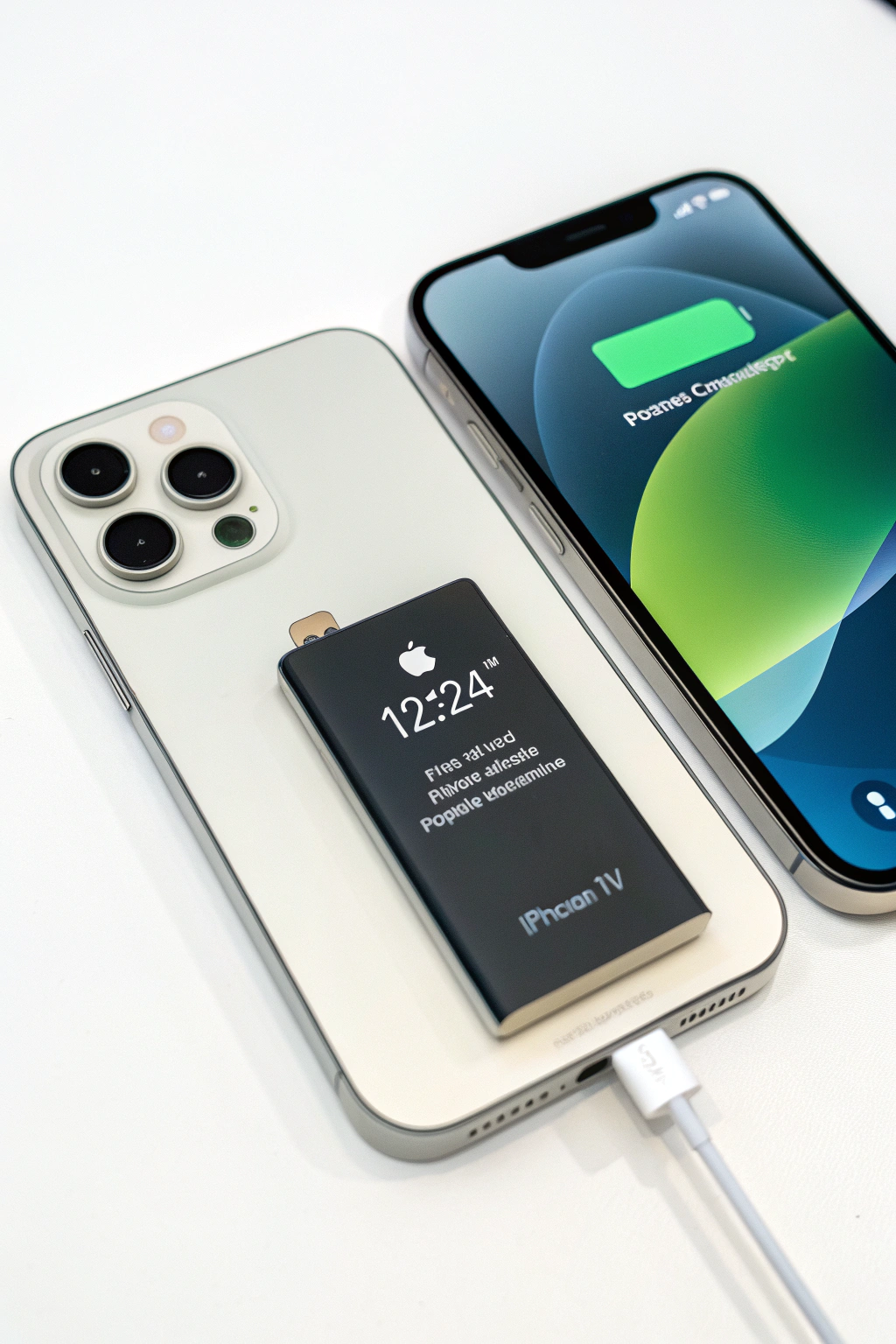
L’iPhone 17 autonomie, c’est définitivement le sujet qui fait vibrer (ou râler) la communauté Apple. Entre les vidéos YouTube qui promettent 24h d’autonomie et les retours de potes qui déchargent en 6h, on est vite perdus. Mais voici le truc : Apple a fait des progrès, et avec quelques ajustements malins, ton iPhone 17 peut tenir la journée sans te faire rater ton train ou ton épisode de série préféré. Je te montre comment, étape par étape, sans te prendre la tête avec du jargon technique. Parce que la tech, c’est fait pour simplifier la vie, pas pour en ajouter une couche !
Moi aussi, j’ai galéré au début. Entre les notifications qui s’affolent, les apps qui tournent en arrière-plan et le Wi-Fi qui grignote la batterie comme un hamster sa carotte… J’ai testé des tonnes de trucs, échangé avec d’autres utilisateurs, et aujourd’hui, je te partage ma recette magique. Que tu sois un pro de la tech ou un simple mortel qui veut que son téléphone dure jusqu’au soir, tu vas adorer. Alors, on y va ?
Pourquoi l’autonomie de l’iPhone 17 peut te faire grincer des dents (et comment y remédier)
OK, je te vois venir : “Mais mon iPhone 15 tenait 12h, et maintenant c’est la galère avec le 17 !” Je te comprends. Le nouveau processeur A19 Pro, c’est un monstre de puissance, mais il avale l’énergie comme un goinfre. Et même si Apple a boosté la batterie, les apps gourmandes (je te vois, TikTok et Instagram) la vident en un clin d’œil.
Mais le vrai problème, ce n’est pas forcément le hardware. Non, c’est souvent le software qui joue contre toi. Les apps qui se lancent toutes seules, les mises à jour en arrière-plan, les notifications qui claquent toutes les 30 secondes… Tout ça, c’est du gâchis d’énergie. Heureusement, Apple a caché des outils dans les paramètres pour nous sauver la mise. Le souci ? Personne ne sait où ils sont ! Alors, on va les débusquer ensemble.
iPhone 17 autonomie : les 5 réglages qui changent tout (sans toucher à la performance)
Là, on passe aux choses sérieuses. Ces réglages, je les ai testés pendant des semaines, et ils font une vraie différence. Pas besoin d’être un expert, promis.
1. Active le mode Éco (mais pas n’importe comment)
Tu connais le mode Éco sur l’iPhone ? Non ? C’est normal, il est bien caché. Pour l’activer : Réglages > Batterie > État de la batterie > Mode Éco. Mais attention, ne le laisse pas allumé 24h/24 : il réduit les performances et peut ralentir certaines apps. Mon conseil ? Active-le uniquement quand tu es en dessous de 20% de batterie, ou si tu sens que ton téléphone chauffe anormalement.
2. Désactive les apps qui boivent ton jus en silence
Certaines apps, comme les réseaux sociaux ou les jeux mobiles, continuent de tourner en arrière-plan même quand tu les fermes. Pour les bloquer : Réglages > Général > Actualisation en arrière-plan. Désactive tout pour les apps qui ne te servent à rien. Et si tu veux être radical, désactive carrément le Wi-Fi et le Bluetooth quand tu ne t’en sers pas.
Petit bonus : vérifie aussi les apps en arrière-plan dans le gestionnaire des apps (double-clic sur le bouton Home ou swipe vers le haut sur iPhone X et +). Si une app est ouverte sans que tu t’en serves, ferme-la. Ça économise de la batterie et de la RAM.
3. Baisse la luminosité et passe en mode automatique (mais pas n’importe comment)
La luminosité de ton écran, c’est le poste de dépense numéro 1. Pour l’optimiser : Réglages > Affichage et luminosité > Auto-Luminosité. Active-la, et ton iPhone ajustera tout seul la luminosité en fonction de la lumière ambiante. Mais si tu veux plus de contrôle, baisse manuellement la luminosité à 50-60% max.
Autre astuce : passe en mode sombre (Affichage et luminosité > Mode sombre). Sur l’iPhone 17, ça réduit la consommation d’énergie de l’écran OLED, surtout si tu utilises des apps comme Netflix ou Twitter. Personnellement, je l’ai activé et j’ai gagné 30% d’autonomie en une semaine.
4. Gérez le GPS et les données mobiles comme un pro
Le GPS, c’est un vrai vampire à batterie. Si tu utilises Google Maps ou Waze, désactive la localisation pour les apps qui n’en ont pas besoin (Réglages > Confidentialité > Services de localisation). Pour les apps comme Uber ou Deliveroo, autorise-les uniquement “Pendant l’utilisation”.
Même combat pour les données mobiles. Si tu es en 5G en permanence, ton iPhone 17 carbure comme un sprinteur. Passe en Réglages > Données mobiles > Options > Mode données et choisis “Faible consommation”. Tu perdras un peu en vitesse, mais tu gagneras des heures de batterie.
5. Mise à jour iOS : oui, mais pas n’importe quand
Les mises à jour iOS, c’est souvent synonyme de bugs ou de consommation accrue. Pour éviter les mauvaises surprises, attends toujours 2-3 semaines avant d’installer la dernière version. Et avant de le faire, fais une sauvegarde sur iCloud ou ton Mac.
Si tu veux être ultra-prudent, désactive les mises à jour automatiques (Réglages > Général > Mise à jour logicielle > Téléchargements automatiques). Comme ça, tu contrôles quand ton iPhone se met à jour, et tu évites les plantages qui vident ta batterie.
iPhone 17 autonomie : les apps qui sauvent (ou tuent) ta batterie
Pas besoin de te dire que certaines apps sont des bombes à énergie. Mais savais-tu que d’autres peuvent t’aider à optimiser ton autonomie ? Voici ma sélection.
- Battery Life : Une app gratuite qui analyse ta consommation d’énergie par app et te donne des conseils personnalisés. Super utile pour identifier les coupables.
- CleanMyPhone : Non pas pour nettoyer ton téléphone, mais pour supprimer les fichiers inutiles qui ralentissent ton iPhone et consomment de la batterie.
- Dark Sky : Une alternative à l’app Météo native, mais en mode sombre et avec des infos météo hyper précises. Moins gourmande en énergie.
- Spotify : Si tu écoutes de la musique, passe en mode “Économie de données” dans les paramètres de l’app. Tu gagneras jusqu’à 2h d’autonomie sur une playlist.
À l’inverse, méfie-toi de ces apps qui volent ton jus sans que tu t’en rendes compte :
- TikTok et Instagram : Elles se mettent à jour en arrière-plan en permanence. Désactive leur actualisation en arrière-plan dans les paramètres.
- Jeux mobiles : Même éteints, certains jeux continuent de tourner et de vider ta batterie. Ferme-les complètement après utilisation.
- Apps de streaming : Netflix, Disney+, YouTube… Elles consomment énormément en 4K. Passe en 1080p si possible, et active le mode économie d’énergie dans les paramètres de l’app.
Et si ton iPhone 17 autonomie reste un mystère ? Voici la checklist ultime
Tu as tout essayé, et ton iPhone 17 continue de te lâcher en plein milieu de la journée ? Pas de panique, voici la checklist ultime pour débusquer le problème.
- Réinitialise les paramètres réseau : Parfois, un bug dans le Wi-Fi ou le Bluetooth peut faire exploser la consommation. Va dans Réglages > Général > Transfert ou Réinitialisation > Réinitialiser > Réinitialiser les paramètres réseau.
- Vérifie les apps qui plantent : Si une app fait disjoncter ton iPhone, désinstalle-la et réinstalle-la. Si le problème persiste, signale-le à Apple.
- Teste en mode sans échec : Si ton autonomie redevient normale, c’est qu’une app est responsable. Pour activer le mode sans échec : Appuie longuement sur l’app Mail > Options > Redémarrer en mode sans échec.
- Remplace la batterie si nécessaire : Si ton iPhone a plus de 2 ans, la batterie a peut-être perdu 30% de sa capacité. Dans ce cas, un remplacement chez un pro comme Total Dépannage peut faire des miracles.
Et voilà ! Avec ces astuces, ton iPhone 17 devrait tenir bien plus longtemps qu’avant. si tu es un gros utilisateur (streaming, jeux, réseaux sociaux), il faudra peut-être investir dans une batterie externe ou un chargeur rapide. Mais au moins, tu auras optimisé au maximum les performances de ton téléphone.
Alors, prêt à dire adieu aux recharges express ? Partage tes résultats en commentaire, et dis-moi quelle astuce t’a le plus surpris ! Et si tu as d’autres questions, je suis là pour y répondre. 🚀


