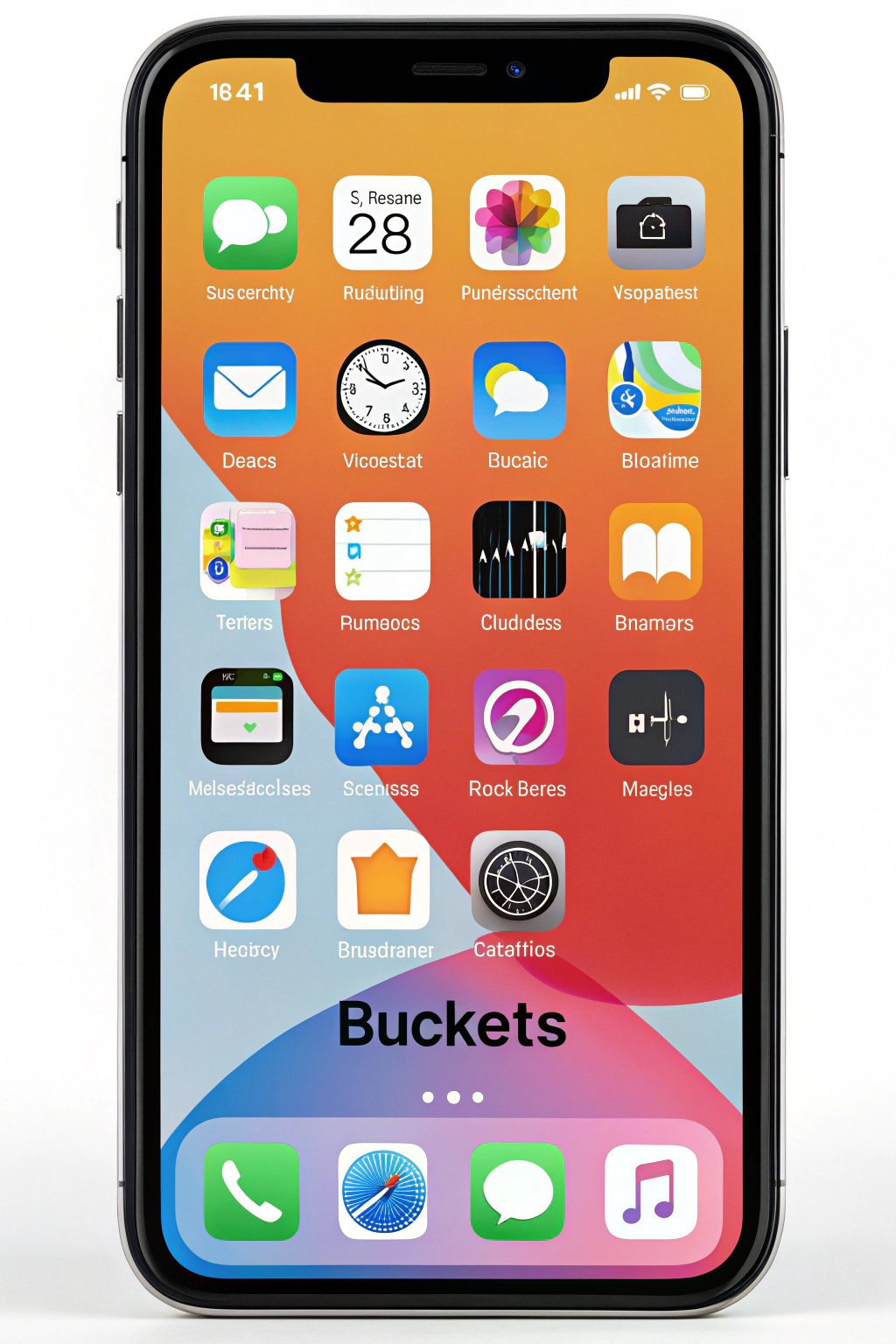
Vous en avez marre de votre écran d’accueil iPhone qui ressemble à un champ de bataille ? Entre les apps qui s’accumulent, les notifications qui n’en finissent plus et ce sentiment de désordre permanent ? Avec la méthode « buckets » pour un iPhone Clean, c’est fini les distractions inutiles. On va transformer votre écran en un espace organisé, épuré et ultra-efficace. Et le plus beau ? Pas besoin d’être un expert en tech pour y arriver. Je vous explique tout, étape par étape, comme si on en discutait autour d’un café.
Imaginez : un iPhone où chaque app a sa place, où les notifications ne vous submergent plus, et où vous accédez à ce dont vous avez besoin en un clin d’œil. Cette méthode, je l’ai testée, améliorée et peaufinée pendant des années. Aujourd’hui, je vous la partage sans filtre, avec des astuces que même les pros utilisent. Prêt à faire le tri ? Allons-y.
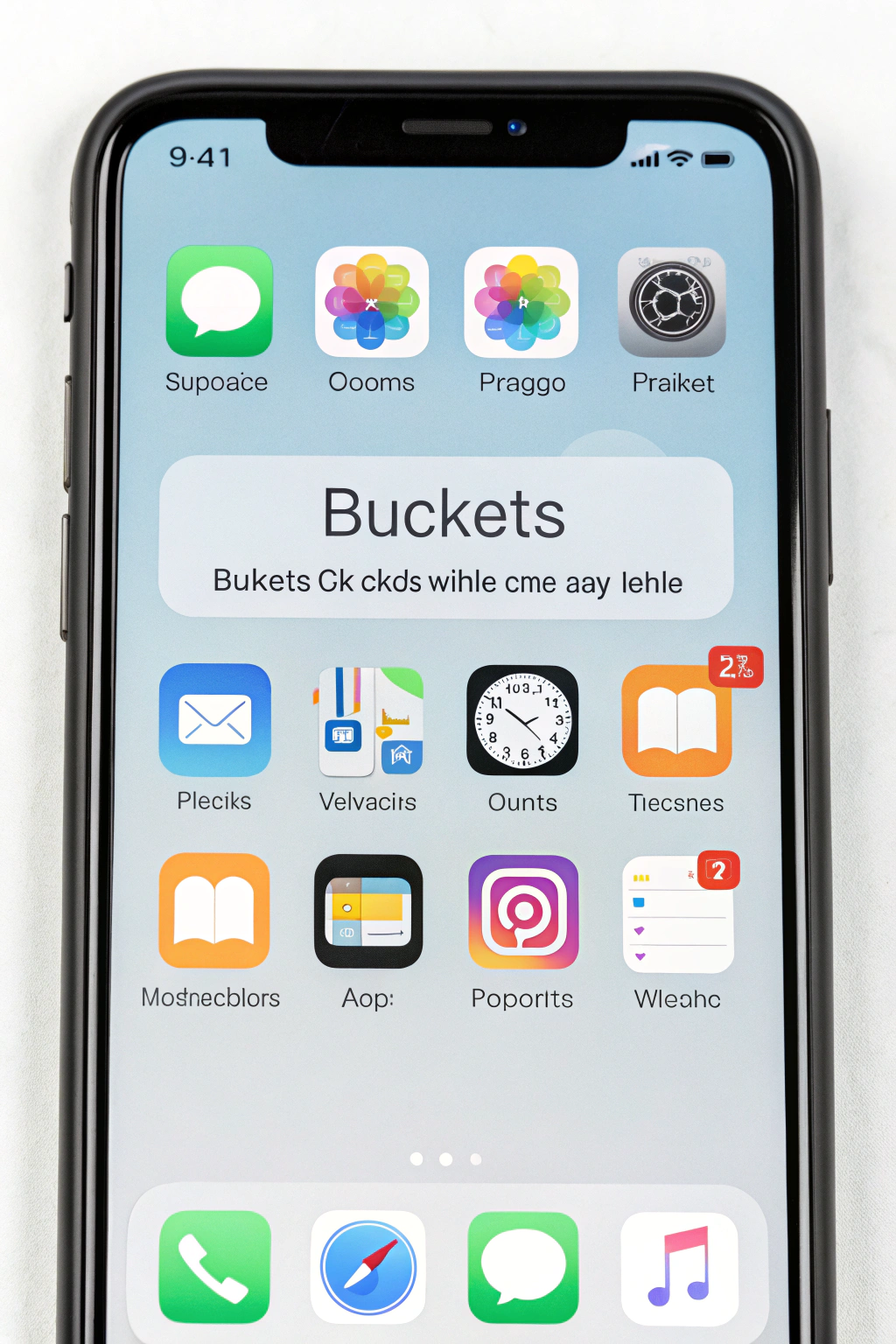
Pourquoi votre écran d’accueil iPhone est un vrai casse-tête (et comment y remédier)
Votre écran d’accueil est probablement un mélange de :
- Apps que vous utilisez une fois par an (mais que vous gardez « au cas où »)
- Dossiers qui contiennent 20 apps chacune, car vous ne savez plus où les mettre
- Widgets qui affichent des infos inutiles (la météo du jour ? Sérieusement ?)
- Notifications qui arrivent par vagues, comme si votre téléphone voulait vous punir
Résultat ? Vous passez plus de temps à chercher une app qu’à l’utiliser. Et chaque fois que vous déverrouillez votre iPhone, c’est la course contre la montre pour éviter de vous noyer dans le flux. La méthode « buckets » (ou « seaux » en français) change la donne. L’idée ? Classer vos apps en catégories logiques et les regrouper dans des dossiers dédiés, comme si vous rangez votre bureau.
Exemple concret : au lieu d’avoir 5 apps de réseaux sociaux éparpillées, vous les regroupez dans un dossier « Social ». Au lieu de chercher « Uber » parmi 20 autres apps, il est dans « Transport ». Simple, non ?
Le piège des widgets : moins, c’est mieux
Les widgets, c’est pratique… quand ils sont utiles. Mais combien d’entre nous ont un widget « Calendrier » qui affiche un truc illisible, ou un widget « Notes » qui prend toute la place ? La règle d’or : un seul widget par catégorie. Et si possible, choisissez des widgets qui vous donnent l’info essentielle en un coup d’œil (ex : le calendrier du jour, la liste des tâches à faire).
iPhone Clean : la méthode buckets expliquée pas à pas
La méthode buckets, c’est comme ranger votre placard : vous triez, vous catégorisez, et vous mettez chaque chose à sa place. Voici comment l’appliquer à votre iPhone.
Étape 1 : Le grand tri (sans pitié !)
Ouvrez les paramètres de votre iPhone et allez dans Général > Stockage iPhone. Vous allez voir la liste de toutes vos apps, classées par taille. C’est le moment de faire le ménage :
- Supprimez les apps que vous n’utilisez JAMAIS. Oui, même cette appli de cuisine que vous avez téléchargée en 2019.
- Désactivez le téléchargement automatique des apps** (Réglages > App Store > Téléchargements automatiques). Comme ça, vous évitez les apps inutiles qui s’installent toutes seules.
- Regroupez les apps similaires** : toutes les apps de messagerie dans un dossier « Messagerie », les apps de productivité dans « Travail », etc.
Astuce pro : si une app vous pose question (« Je l’utilise peut-être ? »), déplacez-la dans un dossier « À trier ». Dans 1 mois, si vous ne l’avez toujours pas ouverte, supprimez-la sans regret.
Étape 2 : Créez vos buckets (catégories)
Voici une structure de base que j’utilise et que je recommande (adaptez-la à VOTRE vie) :
- Social : Facebook, Instagram, Twitter, LinkedIn, TikTok…
- Messagerie : Messages, WhatsApp, Telegram, Signal…
- Productivité : Notes, Calendar, Trello, Google Docs…
- Transport : Uber, Waze, Citymapper, SNCF…
- Santé/Fitness : Apple Health, Nike Run Club, MyFitnessPal…
- Divertissement : Netflix, Spotify, YouTube, Podcasts…
- Shopping : Amazon, Vinted, Leboncoin…
- Banque/Finance : Revolut, Lydia, PayPal, votre appli bancaire…
- Jeux (oui, on a tous un dossier jeux, avouez !)
- À trier : pour les apps dont vous n’êtes pas sûr·e.
Pour créer un dossier : maintenez une app appuyée > « Modifier l’écran d’accueil » > faites glisser une app sur une autre. iOS crée automatiquement un dossier. Donnez-lui un nom court et clair.
Étape 3 : Optimisez l’ordre des apps et des dossiers
Placez vos apps les plus utilisées en haut à gauche de l’écran. Logique, non ? Voici un exemple d’ordre que j’applique :
- Première page : apps du quotidien (messagerie, calendrier, notes).
- Deuxième page : apps sociales et divertissement.
- Troisième page : apps utiles mais moins fréquentes (banque, transport).
- Dossiers : regroupez le reste.
Astuce : utilisez l’option Afficher les suggestions d’Apple (Réglages > Écran d’accueil et Dock) pour désactiver les apps suggérées. Moins de distractions = mieux pour la concentration.
Gérer les notifications comme un pro (et enfin respirer)
Les notifications, c’est le fléau de notre époque. Chaque app veut vous envoyer des alertes, et votre écran ressemble à un sapin de Noël clignotant. Voici comment reprendre le contrôle :
Désactivez les notifications inutiles
Allez dans Réglages > Notifications et désactivez toutes les apps qui n’ont pas besoin de vous envoyer des alertes en temps réel. Par exemple :
- Réseaux sociaux : gardez seulement les mentions et messages directs.
- Newsletters : désactivez tout. Vérifiez vos mails ou l’appli elle-même.
- Apps de productivité (Trello, Asana…) : désactivez les notifications pour les tâches non urgentes.
Pour les apps indispensables (SMS, appels, urgences), activez uniquement les notifications critiques.
Utilisez le mode « Ne pas déranger » (et automatisez-le)
Le mode « Ne pas déranger » est votre meilleur ami. Vous pouvez :
- L’activer manuellement (via le Centre de contrôle).
- Le programmer pour qu’il s’active automatiquement la nuit ou pendant vos heures de travail.
- Le lier à des lieux ou activités (ex : désactivé au travail, activé en réunion).
Pour configurer : Réglages > Mode concentration > Ajouter un mode. Choisissez « Personnalisé » et paramétrez les apps/people autorisés.
Widgets et fond d’écran : le duo gagnant pour un iPhone Clean
Un bon fond d’écran et des widgets bien choisis peuvent transformer l’expérience utilisateur. Voici mes recommandations :
Choisissez un fond d’écran épuré
Oubliez les fonds d’écran chargés ou animés. Privilégiez :
- Un fond d’écran uni (noir, blanc, gris) pour moins de distractions visuelles.
- Un fond d’écran minimaliste avec une seule couleur ou un motif discret.
- Un fond d’écran qui change selon l’heure (via apps comme Dark Sky ou Flickr).
Astuce : activez le mode « Réduire le mouvement » (Réglages > Accessibilité > Mouvement) pour éviter les effets de parallaxe qui distraient.
Sélectionnez des widgets utiles (et pas gadgets)
Voici une liste de widgets que j’utilise quotidiennement :
- Calendrier** : affiche les événements du jour.
- Météo** : seulement la température actuelle et la pluie prévue.
- Batterie** : pour surveiller la charge de votre iPhone et de vos AirPods.
- Raccourcis** : un widget pour lancer vos apps ou scripts préférés.
- Notes** : pour ajouter une idée ou une tâche rapide.
Évitez les widgets qui affichent trop d’infos (ex : un widget « Météo » avec 5 jours de prévisions). Gardez ça simple.
Entretien régulier : gardez votre iPhone Clean sur le long terme
Un iPhone Clean, ça ne se fait pas en un jour. Ça se maintient. Voici mes conseils pour garder votre écran organisé :
Faites le ménage 1 fois par mois :
- Supprimez les apps inutilisées.
- Triez les apps dans les bons dossiers.
- Vérifiez les notifications et désactivez celles qui ne servent plus.
Utilisez la fonction « App Library »** (disponible depuis iOS 14) :
- Activez-la dans Réglages > Écran d’accueil (désactivez « Ajouter à la bibliothèque »).
- Toutes les apps non utilisées se retrouvent automatiquement dans la bibliothèque, hors de votre écran principal.
Limitez les téléchargements automatiques** :
- Désactivez le téléchargement automatique des apps (Réglages > App Store).
- Activez la confirmation avant tout téléchargement (Réglages > App Store > Téléchargements automatiques > Demander).
Avec ces habitudes, votre iPhone restera propre, organisé et efficace. Plus de perte de temps à chercher une app, plus de notifications intrusives… Juste un téléphone qui fonctionne pour VOUS.
En résumé : votre iPhone Clean en 5 étapes clés
Voici la checklist ultime pour un écran d’accueil iPhone impeccable :
- Triez vos apps : supprimez l’inutile, regroupez le reste.
- Créez vos buckets** : organisez en catégories logiques (Social, Travail, Transport…).
- Désactivez les notifications** : gardez uniquement l’essentiel.
- Optimisez widgets et fond d’écran** : moins, c’est mieux.
- Entretenez régulièrement** : 10 minutes par mois pour garder l’ordre.
Et voilà ! Votre iPhone est maintenant aussi organisé que votre bureau (en mieux,


